Selectielijsten
Met de tegel Selectielijste kun je een groep patiënten samenstellen. Je bouwt de groep op met filters en kunt het resultaat vervolgens opslaan als patiëntlijst of exporteren naar Excel. Een selectielijst kan uit meerdere filters bestaan, maar het resultaat is altijd één lijst. Wil je de selectie bewaren, kies dan Groep opslaan. De groep komt daarna onder de tegel Patiënt lijsten te staan. Vanuit daar kun je de lijst opnieuw openen en naar Excel exporteren.
Basisprincipes van filters
Een selectielijst bouw je op met filters. De criteria zijn gebaseerd op NHG-Tabel 45 en komen overeen met de vragen in een Zorgprogramma. Standaard staat het filter Actieve vaste patiënt aan.
1. Filter aanpassen
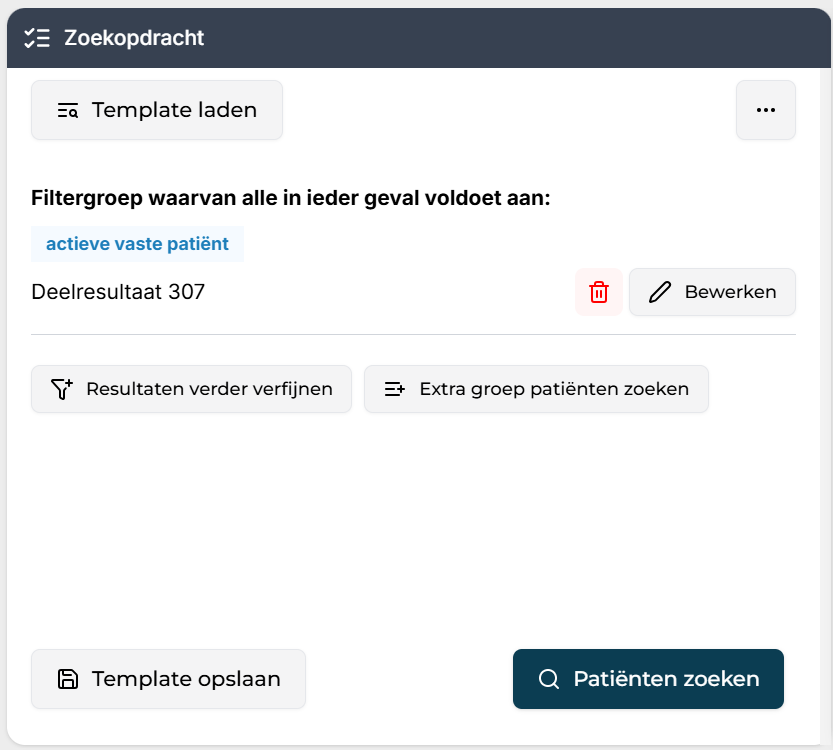
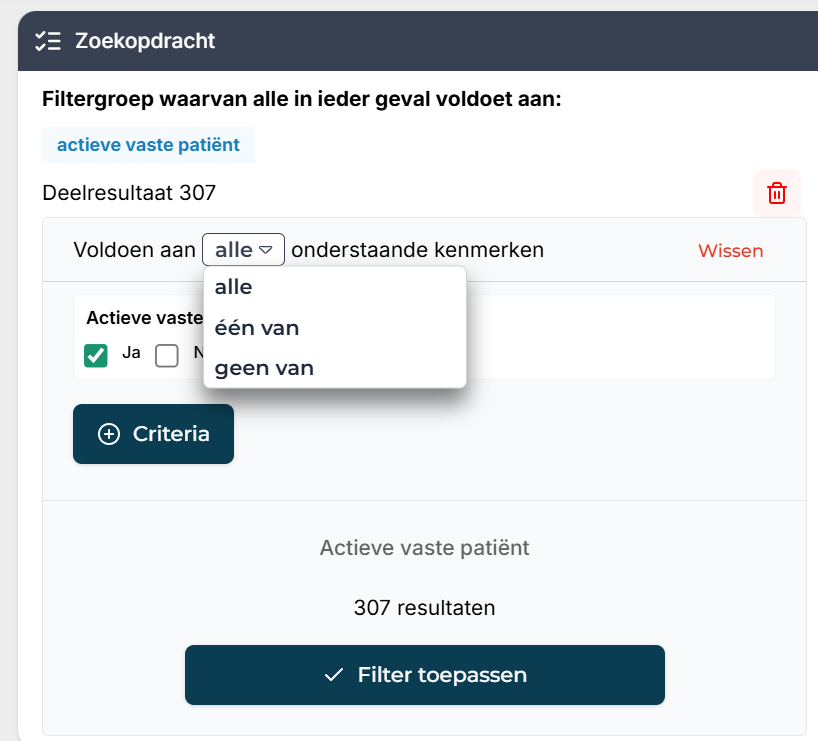
Met Filter aanpassen verander je de huidige selectie. Je kunt criteria toevoegen of verwijderen. Na het kiezen van Bewerken bepaal je of patiënten aan alle gekozen criteria, aan één van de criteria of aan geen van de criteria moeten voldoen. Kies je geen van de, dan toont MediKIT alle patiënten behalve de patiënten waarvoor één van de gekozen criteria geldt. Zo sluit je patiënten uit van de lijst.
Bijvoorbeeld: Bij het kiezen van geen van zullen alle patiënten naar voren komen met uitzondering van de patiënten waarvoor één van de criteria gelden en sluit je dus patiënten uit van de lijst.
2. Resultaten verder verfijnen
Met Resultaten verder verfijnen bouw je een filter binnen een bestaand filter. Hiermee kun je de patiënten uit je eerste selectie verder beperken.
Bijvoorbeeld: je wilt alle actieve vaste patiënten zien, behalve baby’s. Selecteer eerst actieve vaste patiënten. Kies vervolgens bij Resultaten verder verfijnen voor geen van en vul een geboortedatum na X in.
Bijvoorbeeld: Je wilt in beeld hebben hoeveel actieve vaste patiënten er in de praktijk zijn met uitzondering van baby's.
Deze twee criteria kun je samenvoegen middels resultaten verfijnen door eerste alle actieve vaste patiënten te selecteren en vervolgens in Resultaten verfijnen geen van te selecteren een een geboortedatum na x in te vullen.
3. Extra groep patiënten zoeken
Met deze optie breid je de groep waarop je filtert uit met een extra groep. Deze selectie zou compleet anders kunnen zijn dan de selectie die met filteropties 1 en 2 is gemaakt. Met deze filteroptie heb je de optie om twee lijsten aan elkaar te koppelen en is te gebruiken zoals de filters 1 en 2 hierboven.
Een lijst genereren
Klik op Patiënten zoeken om de patiënten te tonen die aan de ingestelde selectiecriteria voldoen.

Het zoekresultaat controleren en patiënten selecteren
Rechts in beeld staat de lijst met gevonden patiënten. Je kunt patiënten hierin aan- of uitvinken.
Een uitgevinkte patiënt blijft onderdeel van het zoekresultaat. Het vinkje geeft alleen aan of de patiënt geselecteerd is.
Goed om te weten: Maak je vanuit dit scherm een algemene Excel-export, dan bevat het bestand alle patiënten uit het zoekresultaat. In de kolom Geselecteerd zie je per patiënt of deze aan- of uitgevinkt was.
Let op: Sla je het zoekresultaat op als patiënt lijst, dan worden ook alle patiënten uit het zoekresultaat opgeslagen. Als je in het zoekresultaat patiënten had uitgevinkt, worden deze alsnog zichtbaar in de patiëntenlijst. In de patiënt lijst blijft in de kolom Geselecteerd zichtbaar wie wel en niet geselecteerd was.
Wat kun je met de zoekresultaten doen
Onderaan de zoekresultatenlijst staat een actiebalk met de acties Voeg patiënt toe, Groep opslaan, Excel, Excel voor influenza en Excel voor pneumokokken.

|
Actie |
Wat gebeurt er? |
|
Voeg patiënt toe |
Zoek een patiënt op en voeg deze handmatig aan het zoekresultaat toe. |
|
Groep opslaan |
Sla het hele zoekresultaat op als patiën tlijst. De selectiestatus blijft zichtbaar in patiënt lijst. |
|
Excel |
Exporteer het zoekresultaat naar Excel. De kolom Geselecteerd laat per patiënt Ja of Nee zien. |
|
Excel voor influenza |
Maak een bestand voor uitnodigingen voor de griepvaccinatie. Deze export volgt de filters van de lijst en houdt geen rekening met de selectie die je maakt in de zoekresultaten. |
|
Excel voor pneumokokken |
Maak een bestand voor uitnodigingen voor de pneumokokkenvaccinatie. Deze export volgt de filters van de lijst en houdt geen rekening met de selectie die je maakt in de zoekresultaten. |
Voeg patiënt toe
Met de knop+ Voeg patiënt toe, is het mogelijk om individuele patiënten te selecteren en deze toe te voegen aan de lijst. Voor deze patiënten is het dus niet noodzakelijk om te voldoen aan de opgegeven selectiecriteria. 
Groep opslaan of exporteren naar Excel
Kies Groep opslaan om de gegenereerde lijst onder de tegel Patiënt lijsten op te slaan. Daarna verschijnt een veld waarin je de groep een naam geeft. 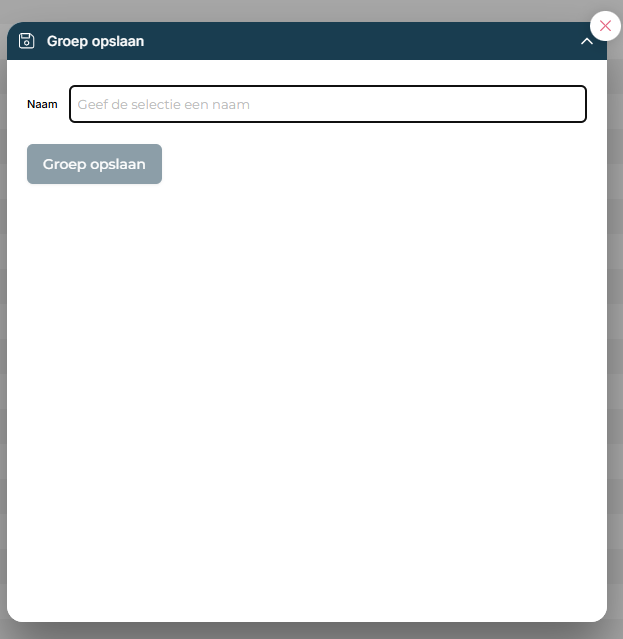
Ook als je patiënten in het zoekresultaat hebt uitgevinkt, worden zij in de patiënt lijst opgeslagen. In de kolom Geselecteerd blijft zichtbaar wie op het moment van opslaan aan- of uitgevinkt was (ja of nee).
Kies Excel om het zoekresultaat direct naar Excel te exporteren. In dit bestand staan de gegevens waarop je hebt geselecteerd en de basisgegevens van de patiënt. De kolom Geselecteerd laat zien of een patiënt in het zoekresultaat aan- of uitgevinkt was (waar of onwaar).
Info: In de Excel die vanuit de selectielijst geëxporteerd kan worden, zijn naast de gegevens waar je de selectie op maakt enkel de basisgegevens van de patiënt te vinden. Volledige adressen en mailadressen zijn enkel in de patiënt lijsten te vinden.
Influenza en pneumokokken Excel exporteren
Let op: Let op: de influenza- en pneumokokkenexport werken anders dan de algemene Excel-export. Deze exports bevatten alle patiënten die door de ingestelde filters zijn gevonden. Uitgevinkte patiënten worden ook in die Excel-export meegenomen. Lees onderstaande informatie en de afzonderlijke handleiding voor de vaccinatielijsten maken daarom goed door.
Kies Excel voor influenza of Excel voor pneumokokken wanneer je een bestand maakt voor vaccinatie-uitnodigingen. Deze exports volgen de filters waarmee je de lijst hebt gemaakt. Patiënten die je alleen in de zoekresultaten hebt uitgevinkt, worden meegenomen naar het Excel bestand en niet afzonderlijk uit het bestand weggelaten.
Lees voor de volledige werkwijze omtrent vaccinaties en het maken van QR-codes verder in de handleiding Vaccinatielijsten en QR-codes maken voor het versturen van brieven.
Templates opslaan en gebruiken
Je kunt een zelfgemaakt selectiefilter opslaan met Template opslaan. Met het sterretje zet je een filter bovenaan in Template laden. Via Template laden kun je een eerder opgeslagen filter opnieuw openen.
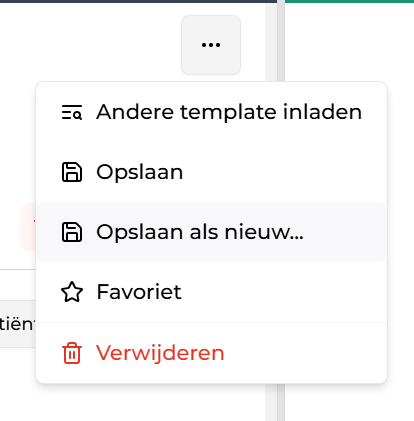
Onder de drie horizontale puntjes staan extra opties voor templates: Andere template inladen, Opslaan, Opslaan als nieuw, Markeren als favoriet en Verwijderen.
Met Andere template inladen kies je tijdens het werken met een al ingeladen template toch voor een andere template. Met Opslaan overschrijf je de huidige template met de criteria die nu zijn geselecteerd. Met Opslaan als nieuw maak je een geheel nieuwe template met de criteria die je op dat moment hebt geselecteerd..
Markeren als favoriet heeft hetzelfde doel als het sterretje. Je kunt een template verwijderen via Verwijderen of via het prullenbakje bij Template laden.
Let op: Met Opslaan en Template opslaan wordt de huidige template overschreven met de criteria die je op dat moment hebt geselecteerd. Een vorige versie kun je daarna niet terughalen.
Patiënt lijsten
Na het opslaan van je zoekresultaat is de lijst op te halen onder de tegel Patiënt lijsten via het hoofdscherm.
Je kunt hier de patiënten lijst bekijken. We adviseren de patiënten lijst alleen te gebruiken als naslagwerk om bijvoorbeeld groepen in op te slaan die je wilt uitsluiten in de selectielijst (bijvoorbeeld bij vaccinatielijsten).
Goed om te weten: Maak je vanuit dit scherm een algemene Excel-export, dan bevat het bestand alle patiënten uit het zoekresultaat. In de kolom Geselecteerd zie je per patiënt of deze aan- of uitgevinkt was (waar of onwaar).
Door de knop Excel exporteren te gebruiken is het mogelijk om de lijst naar Excel te exporteren. In Patiënt lijsten staan meer patiëntgegevens, zoals adres, e-mailadres en geboortedatum.
Patiënt lijsten bewerken
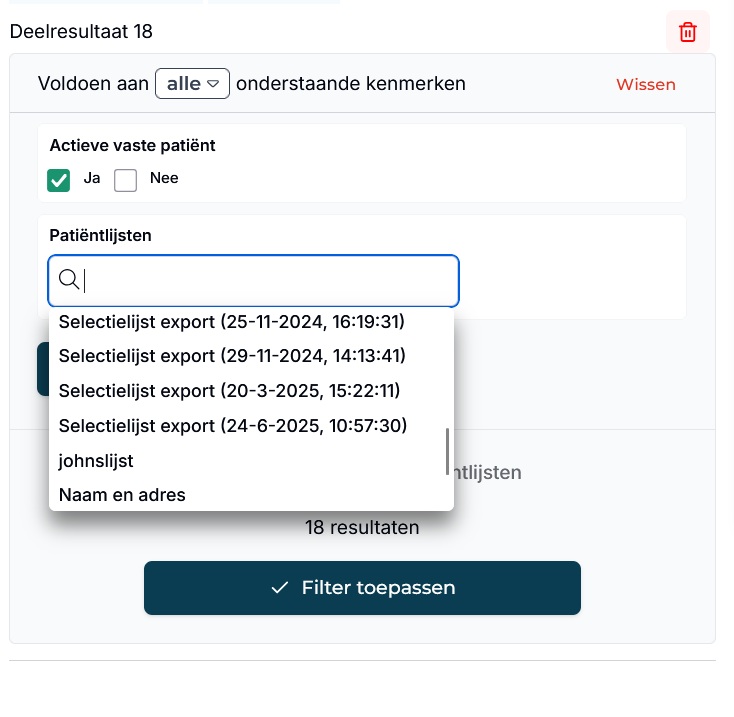
Je kunt een opgeslagen patiëntlijst als criterium toevoegen aan een nieuwe selectielijst. De nieuwe lijst die je daarmee maakt, kun je onder een andere naam opslaan.
Zo kun je patiëntlijsten gebruiken om patiënten aan een selectie toe te voegen of juist uit te sluiten, bijvoorbeeld bij het maken van een vaccinatielijst.