
Doel en toepasselijkheid
Je wilt controleren welke verrichtingen bij consulten staan en bij welke consulten verrichtingen ontbreken. Je kiest een periode en bekijkt de consulten in Verrichtingen controle. Voor nadere controle kun je het patiëntdossier openen.
Voordat je begint
Bepaal welke periode je wilt controleren. Je kunt maximaal 60 dagen tegelijk bekijken. De begin- en einddag tellen mee. Datums na vandaag kun je niet kiezen.
Stappen
Begin met de periode en de consulten. Gebruik alleen filters als je een kleinere selectie wilt bekijken. Hieronder staan ook de stappen om filters te verwijderen of een patiëntdossier te openen.
Een periode kiezen en consulten bekijken
- Klik op de financiële pagina op het tabblad Verrichtingen controle.
-
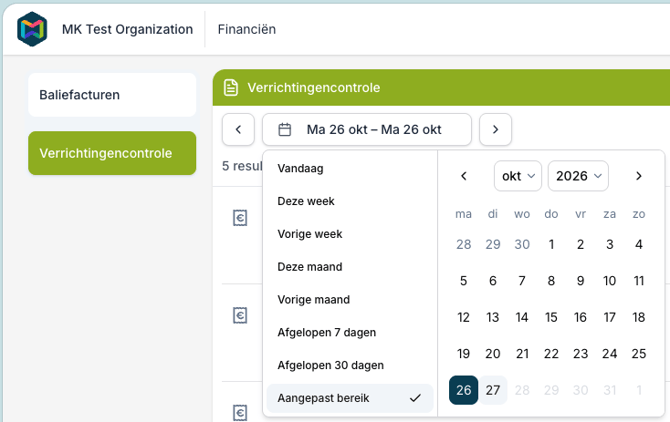
Klik boven de lijst op de datumselectie tussen de twee pijlen. Kies bijvoorbeeld Vorige maand voor de volledige vorige kalendermaand of Afgelopen 7 dagen voor de laatste zeven dagen, inclusief vandaag.
-
Je kunt ook Deze week, Vorige week, Deze maand of Afgelopen 30 dagen kiezen. Een week begint op maandag. Deze week en Deze maand lopen tot en met vandaag.
-
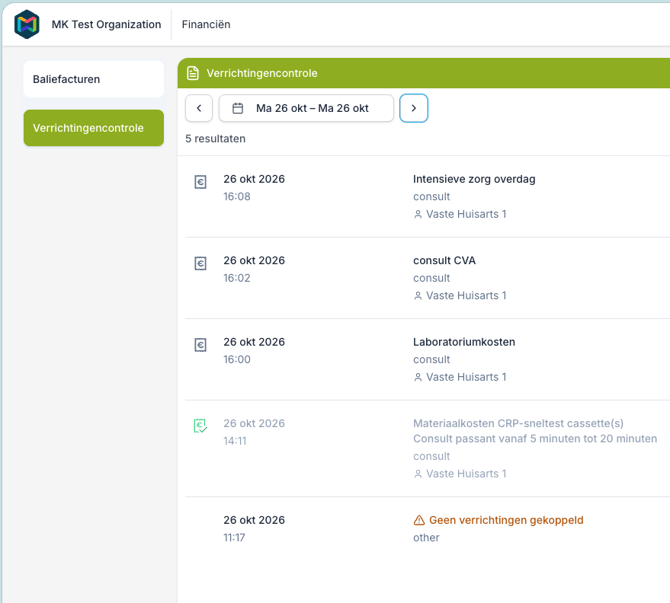
Bekijk per consult de datum, tijd, patiënt en vermelde verrichtingen. Bekijk ook de zorgverlener en episodegegevens als die erbij staan. Bij een consult zonder gekoppelde verrichtingen staat Geen verrichtingen gekoppeld
-
Scroll binnen de lijst omlaag om meer consulten te bekijken. Meer resultaten worden tijdens het scrollen geladen. Je kunt onderaan ook op Meer verrichtingen laden klikken. Bij Geen verdere verrichtingen. heb je het einde van de lijst bereikt.
Een andere week, maand of eigen periode bekijken
- Gebruik bij een gekozen kalenderweek of kalendermaand de pijl naar links voor de vorige periode en de pijl naar rechts voor de volgende periode. Je kunt niet naar een toekomstige week of maand bladeren. Bij andere bereiken zijn deze pijlen niet beschikbaar.
-
Wil je zelf de datums kiezen? Open de datumselectie en kies Aangepast bereik. Kies daarna de begin- en einddatum, met maximaal 60 dagen ertussen, inclusief beide dagen.
-
Na Aangepast bereik is de zichtbare datumselectie eerst leeg. De lijst blijft bij de eerdere periode horen totdat je een nieuw bereik hebt voltooid.
De lijst verfijnen met filters
Klik rechts boven de lijst op Filters.
Kies alleen de filters die je voor deze controle nodig hebt:
-
Status van declaratie: kies Zonder verrichting, Niet gedeclareerd of Gedeclareerd. Kies Alle statussen als je niet op status wilt beperken.
-
Type verrichting: zoek de verrichting en kies deze uit de lijst.
-
Type afspraak: kies het soort afspraak dat je wilt bekijken.
-
Zorgverlener: zoek en kies één zorgverlener of één team. Een team kiezen vervangt de gekozen zorgverlener, en andersom.
-
Type patiënt: kies het type patiënt dat je wilt bekijken.
-
Filter op episode: zoek op ICPC-code en kies de gevonden optie.
Klik buiten het filterpaneel om het te sluiten. De keuzes worden direct toegepast.
Filters verwijderen
Bekijk boven de lijst de labels met de actieve filters. Elk label noemt het filter en je keuze.
Verwijder de beperking die je niet meer nodig hebt:
- Klik bij een filterlabel op de verwijderknop om dat filter weg te halen.
- Klik op Wis alles om alle actieve filters weg te halen.
- In het filterpaneel kun je bij een gekozen zoekveld op het kruisje klikken om die selectie te wissen. Bij Status van declaratie kies je Alle statussen.
- De geselecteerde periode blijft behouden.
Een patiëntdossier openen
- Klik in de lijst op de rij van het consult dat je nader wilt bekijken. De tijdlijn van het patiëntdossier opent in een nieuw tabblad.
- Ga terug naar het tabblad met Verrichtingen controle om verder te gaan met de lijst.
Controleer het resultaat
- Controleer boven de lijst of de datums en actieve filterlabels passen bij de consulten die je wilde bekijken. Onder de datumselectie staat het aantal consultresultaten voor die selectie. Dit is niet het aantal afzonderlijke verrichtingen: bij één consult kunnen meerdere verrichtingen staan.
- Heb je je werk onderbroken? Bekijk eerst opnieuw de datums en filterlabels voordat je verdergaat.
Als het niet lukt
- Je ziet een waarschuwing over maximaal 60 dagen. Kies een kortere periode. De vorige periode blijft gelden totdat je een geldige periode kiest.
- Je ziet Geen verrichtingen gevonden. Bekijk de gekozen datums en actieve filters. Verwijder zo nodig een filter met de stappen hierboven. Een team zonder gekoppelde zorgverleners geeft geen resultaten.
- Je ziet — resultaten. Het aantal resultaten is nog niet bekend. Dit betekent niet dat er nul resultaten zijn.
- Je kunt een rij niet openen. Een rij is niet te openen als het overzicht de bijbehorende patiënt niet kan vinden.
- Je ziet Er is een fout opgetreden. Probeer het later opnieuw. Probeer het later opnieuw.
- Kom je er bij een niet-urgente vraag met deze handleiding niet uit? Vraag een andere superuser binnen je praktijk om mee te kijken. Maak zo nodig een ticket voor MediKIT-support.