
Het is mogelijk om los een episode aan te maken vanuit de episodekaart of vanuit een consult.
Meer informatie over het consult en het koppelen van een episode lees je in de handleiding Consult.
Deze handleiding gaat in op het aanmaken van een episode vanuit de episodekaart en de overige functionaliteiten in deze kaart.
Episode aanmaken
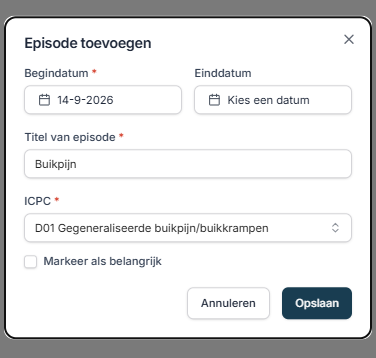
Vanuit de episodekaart is het mogelijk om direct een episode aan te maken door op het plusteken te klikken.

Vervolgens kun je de begin- en einddatum, de titel en de ICPC van de episode toevoegen. Door het vakje Markeer als belangrijk aan te vinken, zorg je dat de episode wordt gemarkeerd in de episodekaart.
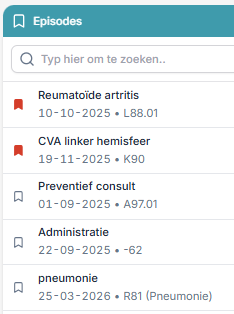
Alle episodes die gemarkeerd zijn als belangrijk staan bovenaan weergegeven in de episodekaart door een rood vlaggetje voor de episodetitel. Door op het vlaggetje te klikken maak je een episode belangrijk of verwijder je de markering weer.
Let op: Wanneer je een belangrijk gemarkeerde episode sluit, zal deze niet meer standaard zichtbaar zijn bovenaan je episodelijst. Wanneer je het schuifje Historie aanzet, wordt deze wel weer bovenin je lijst zichtbaar.
De weergave en sortering van episodes
Episodes worden gesorteerd op datum van het laatst gekoppelde item. Indien er geen items aan de episode zijn gekoppeld, wordt de datum van aanmaken gehanteerd. Episodes die als belangrijk zijn gemarkeerd worden bovenaan weergegeven.
 Door het schuifje aan te zetten bij Historie is het mogelijk om ook episodes te tonen die op inactief zijn gezet. Zie verderop in deze handleiding hoe je een episode sluit/inactief maakt.
Episodes aanpassen
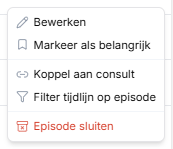
Om een episode aan te passen, open je via de drie puntjes rechts in de episoderegel een menu. Hier kun je de episode bijvoorbeeld bewerken, waarmee je bijvoorbeeld de titel of de ICPC code kunt aanpassen. Ook kun je hier de episode markeren als belangrijk of koppel episode aan het consult op het moment dat je een consult open hebt staan. Om een episode op inactief te zetten, selecteer je episode sluiten.
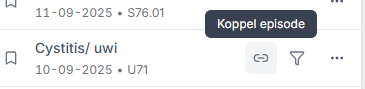
 Beweeg je cursor links van de drie puntjes om de filter- en koppelknop in beeld te brengen.
Episodes samenvoegen
Het is mogelijk om episodes samen te voegen met de knop Episodes samenvoegen bovenin de episodekaart. Selecteer de episodes die je wilt samenvoegen en beslis welke naam en ICPC code zichtbaar moeten worden voor de nieuwe, samengevoegde ICPC. Lees voor een uitgebreide uitleg de handleiding Episodes samenvoegen.
Het samenvoegen van episodes is niet terug te draaien. Het is na het samenvoegen niet meer mogelijk om de episodes weer te splitsen naar de vorige situatie.

Episodes sluiten of inactief maken
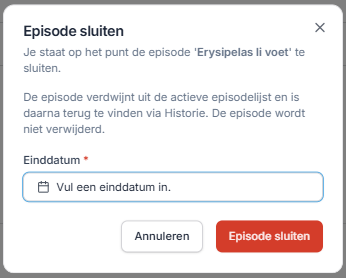
Je kunt een episode inactief maken (sluiten) door het menu te openen naast een episode en op Episode sluiten te klikken. Episodes sluiten en weer opnieuw actief maken is dus een handmatige actie in MediKIT. De episode verdwijnt hiermee uit de actieve episodelijst en is indien gewenst weer terug te vinden door het schuifje historie aan te zetten. Een episode wordt NIET verwijderd door deze actie. Om de episode te kunnen sluiten, moet er een einddatum worden ingevoerd.
Episodes verwijderen
Het is niet mogelijk om een episode volledig te verwijderen. Mocht het toch gewenst zijn om een episode te verwijderen dan kan dit alleen indien er geen consulten, medicatie etc. aan de episode zijn gekoppeld. Je kunt hierover contact opnemen met Support.
Episodes koppelen aan consult vanuit de Episodekaart
Middels het koppelteken is het mogelijk om tijdens het aanmaken van een consult de episode te koppelen aan het consult. Klik daarvoor op het koppelteken terwijl je een consult invoert. De E-regel, ICPC-code en bestaande episode in je consult worden nu direct toegevoegd. Een episode kan ook gekoppeld worden via het menu onder de drie puntjes naast een episodetitel, door koppel aan consult aan te klikken.
Tijdlijn filteren aan de hand van episodes
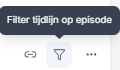 In het menu van de episode én via de filterknop in de episoderegel, kun je tijdlijn filteren aan de hand van de episode. Door deze filterknop te selecteren of door Filter tijdlijn op episode in het menu aan te klikken, zie je in de tijdlijn alle gegevens die gekoppeld zijn aan deze episode.
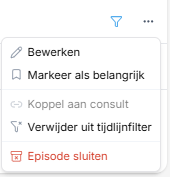 Je kunt zien welke filters je aan hebt doordat de filterknop achter de episode zichtbaar blijft en deze krijgt een blauwe kleur. Je kunt zoveel episodes filteren als je wilt.
Om de filtering ongedaan te maken klik je weer op de filterknop in de episoderegel of klik op Verwijder uit tijdlijnfilter in het menu van de episoderegel.
Tip! Voor het schrijven van een brief gerelateerd aan een episode, bijvoorbeeld voor een verwijzing, kan het erg handig zijn de tijdlijn te filteren op een episode zodat je direct alle relevante info ziet die je wilt opnemen in je brief.
Contra-indicatie suggesties bij wijziging van ICPC/episode
Wanneer je in MediKIT een ICPC-code of episode toevoegt, wijzigt, weer actief maakt, afsluit of samenvoegt, controleert het systeem automatisch of deze wijziging gevolgen heeft voor de contra-indicaties van de patiënt. Als dat het geval is, verschijnt er een dialoogvenster met suggesties om contra-indicaties toe te voegen en/of te verwijderen.
In dit venster kun je zien welke contra-indicaties worden voorgesteld, deze voorstellen aanpassen en zelf bepalen welke je wilt toevoegen of verwijderen. Vervolgens kun je de geselecteerde wijzigingen in één keer toepassen, of het venster overslaan zonder iets op te slaan. Klik op het potloodje naast de startdatum om een eventuele omschrijving te geven aan de contra-indicatie.
Let op: De suggesties hebben alleen betrekking op de wijziging die je op dat moment in de ICPC of episode doet; MediKIT controleert dus niet automatisch de volledige bestaande situatie.
Je houdt altijd zelf de regie over het toevoegen of verwijderen van contra-indicaties, je kunt het venster overslaan en je bestaande werkwijze blijft mogelijk. Met deze stap willen we ondersteunen op het moment dat een ICPC-wijziging mogelijk invloed heeft op de medicatieveiligheid, zonder extra administratieve lasten toe te voegen.
