
Doel en toepasselijkheid
Met deze handleiding maak je een baliefactuur voor verrichtingen bij een consult. Je begint bij het consult in het patiëntdossier. Daarna vind je de factuur terug via Financiën > Baliefacturen.
Wil je baliefacturen gebruiken? Neem dan contact op met MediKIT-support om deze functionaliteit te laten activeren.
Benodigde rechten
-
Staan jouw rechten voor verrichtingen op Geen goedkeuring nodig? Dan kun je een baliefactuur aanmaken.
-
Voor toegang tot het baliefactuuroverzicht heb je EPD-rechten nodig.
Voordat je begint
-
Je kunt alleen vanuit een consult een baliefactuur maken.
-
Moet iemand jouw verrichtingen goedkeuren? Dan kun je geen baliefactuur maken of de verrichtingen van een bestaand baliefactuurconsult aanpassen.
-
Wil je verrichtingen toevoegen aan een bestaand consult? Dat kan alleen als de verrichtingen nog bewerkbaar zijn. Al gedeclareerde verrichtingen kun je niet aanpassen.
- De keuze Baliefactuur maken geldt voor alle verrichtingen binnen het consult. Wil je één verrichting via een baliefactuur afhandelen en een andere bij de zorgverzekeraar declareren? Leg deze dan vast in twee aparte consulten.
Stappen
Begin met ‘Een baliefactuur maken’. Heb je al een baliefactuur? Klik hieronder op het onderdeel dat je nodig hebt:
- Verrichtingen toevoegen: voeg een verrichting toe aan hetzelfde consult.
- De factuur bekijken en afhandelen: download of print het en registreer de afhandeling.
- Omzetten naar reguliere verrichtingen: corrigeer een consult dat ten onrechte als baliefactuur is aangemerkt.
- Archiveren of terughalen: haal verrichtingen uit de actieve afhandeling of maak dit ongedaan.
De factuur inrichten
De inrichting van de factuur regel je in VIPLive. Controleer daar de factuurinstellingen voordat je de eerste baliefactuur aanmaakt.
Een baliefactuur maken
- Open het patiëntdossier en het consult waarvoor je een baliefactuur wilt maken.
- Leg bij het consult één of meer verrichtingen vast. De verrichtingen die je als baliefactuur opslaat, worden niet bij de zorgverzekeraar gedeclareerd.
-
Zet onder de verrichtingen Baliefactuur maken aan voordat je opslaat. Dit geldt voor alle verrichtingen binnen het consult. Deze verrichtingen worden niet bij de zorgverzekeraar gedeclareerd.
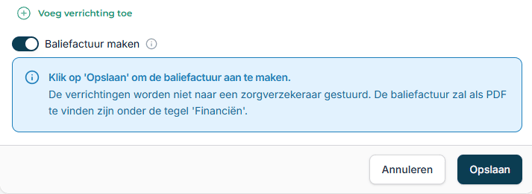
- Klik op Opslaan. Hiermee vraag je de baliefactuur aan. Het factuur wordt vervolgens aangevraagd bij de gekoppelde facturatiedienst. Dit kan even duren.
- Open op het beginscherm de tegel Financiën en kies Baliefacturen. Zoek de patiënt en de verrichtingen van het consult. Controleer het resultaat zoals beschreven onder Controleer het resultaat.
Verrichtingen toevoegen
- Open in het patiëntdossier het bestaande baliefactuurconsult.
- Voeg tijdens het bewerken de aanvullende verrichtingen toe. Laat Baliefactuur maken aanstaan.
- Klik op Opslaan. Er wordt opnieuw een baliefactuur aangevraagd.
- Ga naar Financiën > Baliefacturen om de voortgang te volgen.

De factuur bekijken en afhandelen
- Open op het beginscherm Financiën en kies Baliefacturen.
- Zoek de patiënt via de zoekbalk Typ hier om te zoeken.. boven de lijst. Je kunt zoeken op patiëntnaam, patiënt-UUID, geboortedatum, zorgverlener of verrichtingsomschrijving.
-
Standaard toont het overzicht de huidige maand en staat het statusfilter op Toon alles. Staat de factuur in een andere maand? Kies dan bij Periode de juiste maand.
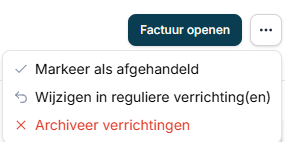
- Zoek de rij met de patiënt en de verrichtingen van het consult. Klik bij die rij op Factuur openen zodra het document beschikbaar is.

- Kies in het venster Baliefactuur wat je nodig hebt:
-
Downloaden en afronden: download het document.
-
Printen en afronden: open het printvenster.
-
- Ga verder in het venster Markeren als afgehandeld:
- Na het downloaden is Factuur is opgestuurd naar patiënt voorgeselecteerd.
- Na het sluiten van het printvenster is Patiënt heeft direct betaald aan balie voorgeselecteerd.
Let op: downloaden verstuurt de factuur niet automatisch naar de patiënt. Printen betekent niet dat de patiënt heeft betaald. Bevestig alleen wat er werkelijk is gebeurd.
-
Kies de afhandelwijze die overeenkomt met wat er is gebeurd en klik op Markeer als afgehandeld. Klopt geen van beide keuzes? Klik dan op Annuleren.
Je kunt de afhandeling ook vanuit het overzicht registreren. Klik bij de betreffende rij op de knop met drie puntjes, Meer acties, en kies Markeer als afgehandeld.
Bij een al afgehandelde factuur heten de documentknoppen Downloaden en Printen. Deze knoppen openen geen nieuwe afhandelregistratie.
Omzetten naar reguliere verrichtingen
Gebruik deze route als het consult ten onrechte als baliefactuur is aangemerkt. Bij het omzetten haal je de verrichtingen uit de baliefacturering en worden het weer reguliere verrichtingen.
Vanuit het consult
- Open het baliefactuurconsult in het patiëntdossier.
-
Zet tijdens het bewerken Baliefactuur maken uit. Je ziet de melding Deze baliefactuur wordt omgezet naar reguliere verrichtingen.

- Klik op Opslaan om de omzetting vast te leggen.
Vanuit Financiën
- Ga naar Financiën > Baliefacturen.
- Zoek de patiënt en de verrichtingen die je wilt omzetten.
- Klik bij de betreffende rij op de knop met drie puntjes, Meer acties en kies Wijzigen in reguliere verrichting(en).
- Klik in het venster Toch declareren via zorgverzekeraar? op Declareren via zorgverzekeraar. Wil je de omzetting niet uitvoeren? Klik dan op Baliefactuur behouden.
Met deze bevestiging haal je de verrichtingen uit de baliefacturering. Dit bevestigt nog niet dat ze naar de zorgverzekeraar zijn verstuurd of door de zorgverzekeraar zijn geaccepteerd.
Archiveren of terughalen
Archiveer een baliefactuur als de getoonde verrichtingen niet verder als baliefactuur moeten worden afgehandeld. Bij archiveren worden ze ook niet bij de zorgverzekeraar gedeclareerd.
- Zoek bij Financiën > Baliefacturen de patiënt. Controleer welke verrichtingen bij de rij staan: de actie geldt voor die verrichtingen.
- Klik bij de rij op de knop met drie puntjes, Meer acties, en kies Archiveer factuur.
- Vul bij Reden voor archiveren in waarom je archiveert.
-
Klik op Baliefactuur archiveren. Wil je de archivering niet uitvoeren? Klik dan op Baliefactuur behouden.
Na bevestiging verdwijnen deze verrichtingen uit Overzicht en staan ze onder Gearchiveerd.
Een archivering ongedaan maken
-
Open binnen Baliefacturen het tabblad Gearchiveerd. Zoek de patiënt via de zoekbalk en pas zo nodig Periode aan.
- Controleer welke verrichtingen bij de rij staan. Een consult kan onder zowel Overzicht als Gearchiveerd staan, met verschillende verrichtingen.

- Klik bij de rij op Meer acties en kies Archiveren ongedaan maken.
- Klik op Baliefactuur dearchiveren. Kies daarna Overzicht om verder te gaan.
Na bevestiging worden de getoonde verrichtingen uit het archief gehaald en wordt opnieuw een baliefactuur aangevraagd. Het kan even duren voordat het document beschikbaar is.
Controleer het resultaat
Kijk bij Financiën > Baliefacturen naar de patiënt en de verrichtingen van het consult:
-
Na aanmaken: de patiënt en de verrichtingen staan in de lijst. De status Openstaand betekent nog niet dat het document beschikbaar is. Bij Factuur wordt opgehaald... loopt de aanvraag nog. Zodra Factuur openen beschikbaar is, open je het document en controleer je de patiëntgegevens en de vastgelegde verrichtingen.
-
Na toevoegen: open het beschikbare document en controleer of de toegevoegde verrichtingen erop staan.
-
Na afhandelen: de rij toont Afgehandeld. Dit betekent niet altijd dat de patiënt heeft betaald. De factuur kan ook zijn opgestuurd voor latere betaling.
-
Na omzetten vanuit het consult: de omgezette verrichtingen staan niet meer in het baliefactuuroverzicht.
- Na archiveren: de verrichtingen staan onder Gearchiveerd. Na terughalen staan ze weer onder Overzicht; de nieuwe factuuraanvraag is daarmee nog niet afgerond.
Als het niet lukt
Je kunt Baliefactuur maken niet aanzetten
Zie je de melding Je kunt deze verrichting niet als baliefactuur aanmerken, omdat je niet de juiste rechten hebt.? Dan kun je deze verrichtingen niet als baliefactuur opslaan. Vraag iemand met EPD-rechten om hulp.
Je kunt de verrichtingen niet aanpassen
Moet iemand jouw verrichtingen goedkeuren? Dan kun je bij een baliefactuurconsult de verrichtingen niet wijzigen. Andere gegevens van het consult kun je wel aanpassen.
Ook al gedeclareerde verrichtingen zijn niet bewerkbaar. Vraag iemand met EPD-rechten om hulp als je een correctie nodig hebt.
Je vindt de factuur niet
Maak de zoekbalk leeg en kies bij Status voor Toon alles. Selecteer bij Periode de maand waarin je wilt zoeken en zoek daarna opnieuw op de patiëntnaam.
De factuur wordt nog opgehaald
Bij Factuur wordt opgehaald... is de aanvraag nog bezig. Je kunt het document openen zodra Factuur openen beschikbaar is.
Je ziet Foutmelding en Factuur opnieuw aanmaken
Klik bij de betreffende rij op Factuur opnieuw aanmaken. Verschijnt de melding De factuur kon niet opnieuw worden aangemaakt. Probeer het opnieuw.? Klik dan nogmaals op Factuur opnieuw aanmaken. Blijft de foutmelding verschijnen? Vraag je collega om hulp.
Het document kan niet worden geladen
Bij de melding De baliefactuur kon niet worden geladen. Probeer het opnieuw. zijn downloaden en printen uitgeschakeld. Sluit de factuur en klik opnieuw op Factuur openen.
Afhandelen, omzetten of archiveren mislukt
-
Afhandelen: bij een mislukte afhandelregistratie blijft je keuze staan. Klik opnieuw op Markeer als afgehandeld.
-
Omzetten: bij een mislukte omzetting blijft het venster open. Klik opnieuw op Declareren via zorgverzekeraar als je de omzetting nog wilt uitvoeren.
-
Archiveren: bij een mislukte archivering blijft de reden staan. Controleer de ingevulde reden en klik opnieuw op Baliefactuur archiveren.
-
Archivering ongedaan maken: bij een mislukte dearchivering blijft het venster open. Klik opnieuw op Baliefactuur dearchiveren als je de verrichtingen nog wilt terughalen.
Zijn alle getoonde verrichtingen al afgehandeld? Dan zijn deze acties uitgeschakeld. Een beschikbaar factuurdocument kun je nog wel openen.
Vervolg
Ben je onderbroken? Ga terug naar Financiën > Baliefacturen, zoek de patiënt en kijk welke verrichtingen en status bij de rij staan. Kies daarna het taakonderdeel dat je nodig hebt.
Kom je er bij een niet-urgente vraag met deze handleiding niet uit? Vraag dan een collega om hulp. Kan je collega je ook niet verder helpen? Dan kan die zo nodig een ticket indienen bij MediKIT-support.